開源 · 免費 · Mac + Windows 已上線

搶錄直播,不賠上你的時間。

六小時的直播不用整段下載、也不用佔住螢幕乾等。開錄後電腦照常工作,只錄那一個直播視窗。Mac 與 Windows 11 只收該視窗的聲音;Windows 10 會錄到全系統聲音。直播或一般 YouTube 影片都能錄。

macOS 14.4+ · Apple Silicon | Windows 10/11(安裝程式)
YT Rec 主畫面:貼上 YouTube 直播或影片網址,按一下即可單獨錄下那個視窗。Mac 與 Windows 都支援。
其他視窗疊在上面,也不會被錄進去。
省下下載

不用整段下載

6–8 小時的直播邊播邊錄,不用等它整段跑完。

省下螢幕

不用停下工作

開錄後螢幕照用,疊在上面的視窗不會被錄進去。

省下重抓

不用事後重抓

進行中就錄到手,當下就有完整檔案。

為何不同

和「整個螢幕錄影」差在哪?

傳統螢幕錄影 YT Rec
錄什麼整個螢幕只錄那一個直播視窗
能同時工作嗎不能,螢幕被佔住能,疊在上面的視窗不會被錄
其他 App 的聲音會一起混進去排除,只收該視窗的聲音
看得到在錄什麼嗎看得到,但佔住螢幕可移動、可置頂的小監看視窗
超長直播檔案爆大、容易壞抗崩潰切片+磁碟/時長保護
怎麼運作

三步,直播立刻錄下來。

1

貼上直播網址

貼上 YouTube 網址。已結束的影片按下載;進行中或尚未開播會改開側錄預覽,再按「從這裡開始錄影」。

2

邊錄邊工作

一個浮動小窗顯示正在錄的畫面,可置頂、可縮到背景。你照常用電腦,疊在上面的視窗不會被錄進去。

3

錄完就有檔案

錄到的就是一個完整檔案,存在你指定的輸出資料夾,之後要怎麼用都隨你。

功能

為「搶錄直播」這件事做的每個細節。

只擷取單一視窗

只錄那一個直播視窗的內容,其他視窗疊上去也不會被錄進去。

只收該視窗的聲音

Mac 與 Windows 11 只收該視窗的聲音。Windows 10 會錄到全系統聲音。

看得到的監看小窗

可移動、可縮放、可置頂的小窗,隨時確認在錄對的串流、沒有黑畫面或卡住。不想盯著可一鍵縮到背景。

直播、影片都能錄

已結束的影片可下載原始檔。進行中或尚未開播會改開側錄預覽,再按「從這裡開始錄影」。

抗崩潰長錄

fMP4 分段切片+磁碟與時長保護,6–8 小時、24hr 台也錄得住,意外當機也保得住已錄段落。

各平台原生

macOS 用 Swift/SwiftUI,Windows 用 C#/.NET——各自原生實作,不是套殼,效能與穩定度到位。

兩個平台

Mac、Windows 都是原生 App。

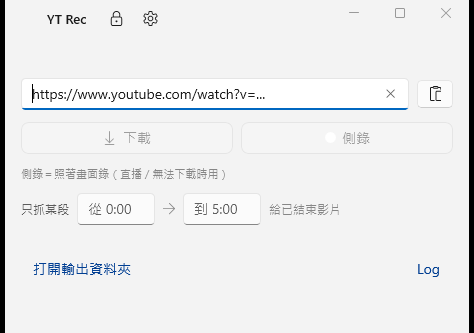
同一套操作:貼上網址 → 開始側錄 → 自動存檔。挑你的系統看實際畫面。

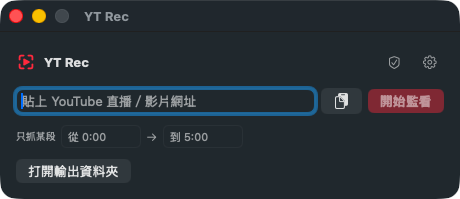
YT Rec 的 macOS 主畫面
macOS 14.4+ · Apple Silicon

在 Mac 上

雙擊 .dmg 安裝——已簽章+公證,不會被 Gatekeeper 擋。

  1. 貼上 YouTube 直播/影片網址
  2. 按「開始監看」,邊錄邊用電腦
  3. 錄完自動存成一個完整檔案
下載 Mac(.dmg)
YT Rec 的 Windows 主畫面
Windows 10/11

在 Windows 上

下載安裝程式一鍵安裝(開始功能表+桌面捷徑、可乾淨移除)。第一次開啟在 SmartScreen 點「更多資訊 → 仍要執行」。

  1. 貼上 YouTube 直播/影片網址
  2. 按「側錄」,邊錄邊用電腦
  3. 錄完自動存成一個完整檔案
下載 Windows(安裝程式)
下載

免費下載,開始搶錄。

macOS

可下載

macOS 14.4 以上 · Apple Silicon · 雙擊就能裝,不會被系統擋下

下載 .dmg
約 65 MB · 從 GitHub Releases 下載

Windows

可下載

Windows 10/11 · 一鍵安裝,建立捷徑、可乾淨移除 · 第一次開啟在 SmartScreen 點「更多資訊 → 仍要執行」

下載安裝程式
約 100 MB · 從 GitHub Releases 下載
開源

完全開源,看得見、信得過。

YT Rec 以 Apache-2.0 授權釋出。兩個平台各自原生實作,靠一份共享的「行為規格」與驗收測試保持一致——程式碼公開,歡迎檢視、回報問題與貢獻。

Apache-2.0 授權 macOS · Swift / SwiftUI Windows · C# / .NET 8

「YT Rec」名稱與圖示為商標。請只用於錄製你有權錄製、或合理使用範圍內的內容。

查看原始碼
或用指令取得:
git clone https://github.com/weibing078/yt-rec.git
常見問題

你可能會問的

這合法嗎?
YT Rec 只是一個錄製工具。請只錄製你有權錄製、或在合理使用範圍內的內容;是否遵守 YouTube 服務條款與當地法律,由使用者自行負責。
會錄到我電腦其他的聲音嗎?
Mac 與 Windows 11 只收該視窗的聲音。Windows 11 實機量測時,其他程式的聲音被壓低約 33 dB。Windows 10 會錄到全系統聲音。
要錢嗎?
完全免費、開源(Apache-2.0)。覺得有用的話,可以到 Ko-fi 請我喝杯咖啡,但完全自由。
有 Windows 版嗎?
有,已上線(安裝程式,一鍵安裝、建立捷徑、可從「設定 ▸ 應用程式」乾淨移除)。因為還沒做程式碼簽章,第一次開啟會跳 SmartScreen 警告,點「更多資訊 → 仍要執行」即可。下載在上方下載區。
錄製時遇到中插廣告怎麼辦?
YT Rec 會自動嘗試靜音與跳過片頭廣告;錄製中途的中插廣告會照常錄下以維護時間軸連續性,若有偵測到廣告時段,會同時產生同名的「.廣告時段.txt」文字檔標示起訖時間,方便後製快速跳過或剪除。
可以倒帶錄製已經開始播放一段時間的直播嗎?
可以。對於支援 DVR 的 YouTube 直播,在側錄預覽視窗中可直接拖曳時間軸倒帶,點選「從這裡開始錄影」即可從指定時間點開始錄製。
支援 1080p 或直式 9:16(Shorts / 直播)嗎?
支援。YT Rec 會自動辨識畫面比例,橫式以 1920×1080 Full HD 擷取,直式串流則以 1080×1920 完整滿版擷取,畫面純淨無 YouTube 播放器介面。
會收集個人資料或需要登入 Google 帳號嗎?
完全不需要。YT Rec 為純本機運作工具,不收集任何個人資料、無追蹤碼、無雲端上傳,也不強制登入 Google 帳號,程式碼完全以 Apache-2.0 開源。